
StarryAI para iOS
En el arte digital, las herramientas basadas en inteligencia artificial están transformando la forma en que los creadores conciben sus proyectos.
Una de las apps más populares en esta categoría es StarryAI, una plataforma que permite a los usuarios generar imágenes únicas utilizando IA avanzada.
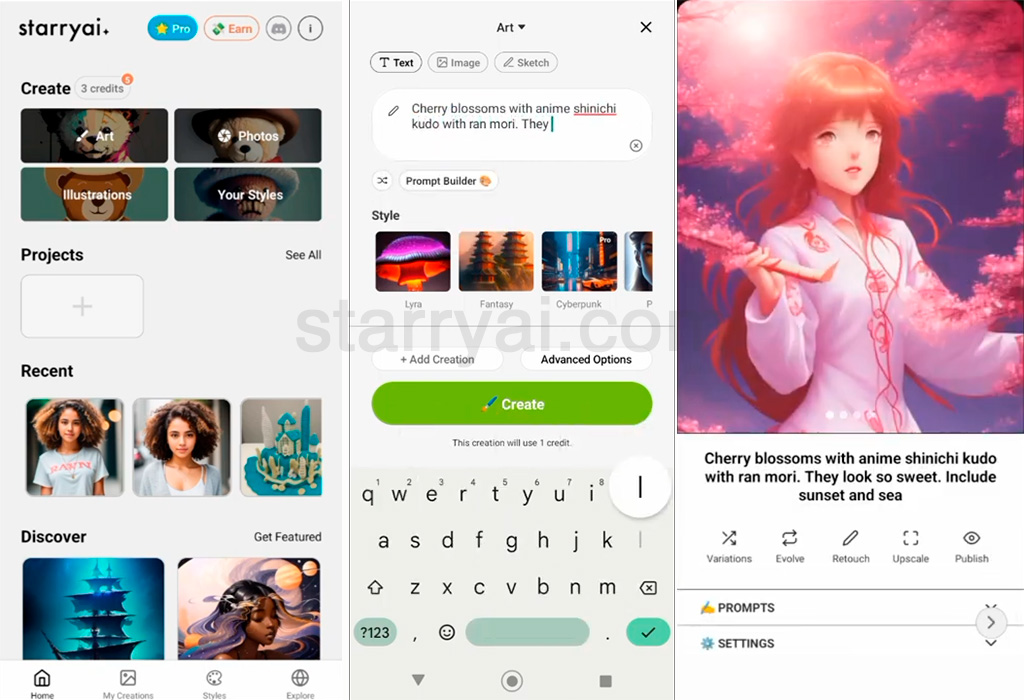
StarryAI es una herramienta innovadora que utiliza inteligencia artificial para la creación de imágenes generadas automáticamente a partir de descripciones textuales. Puedes introducir palabras clave o frases, y la IA interpretará estas entradas para crear una representación visual única.
Ya seas un artista digital o simplemente alguien interesado en explorar el potencial de la IA en el arte, esta guía te proporcionará todas las herramientas que necesitas para comenzar.
¡Descárgala hoy mismo y forma parte de esta increíble revolución creativa!
¿Qué ofrece StarryAI?
StarryAI ofrece una plataforma potente y fácil de usar que permite a los usuarios generar imágenes artísticas utilizando inteligencia artificial.
Aquí tienes algunas características importantes a la hora de utilizar StarryAI:
- Actualizaciones frecuentes: StarryAI mejora constantemente sus algoritmos y añade nuevas funcionalidades, lo que garantiza que siempre trabajes con las herramientas más avanzadas para la generación de imágenes.
- Soporte de resolución de alta calidad: Con la versión premium, puedes generar imágenes en alta resolución, ideales para proyectos profesionales o impresiones.
- Control de iteraciones: StarryAI permite a los usuarios ajustar la cantidad de iteraciones de la IA, lo que puede ayudar a refinar los detalles o a generar una imagen más elaborada según lo desees.
- Acceso a la comunidad: La aplicación incluye una función para interactuar con otros creadores y explorar imágenes generadas por la comunidad, lo que te permite inspirarte y aprender de otros usuarios.
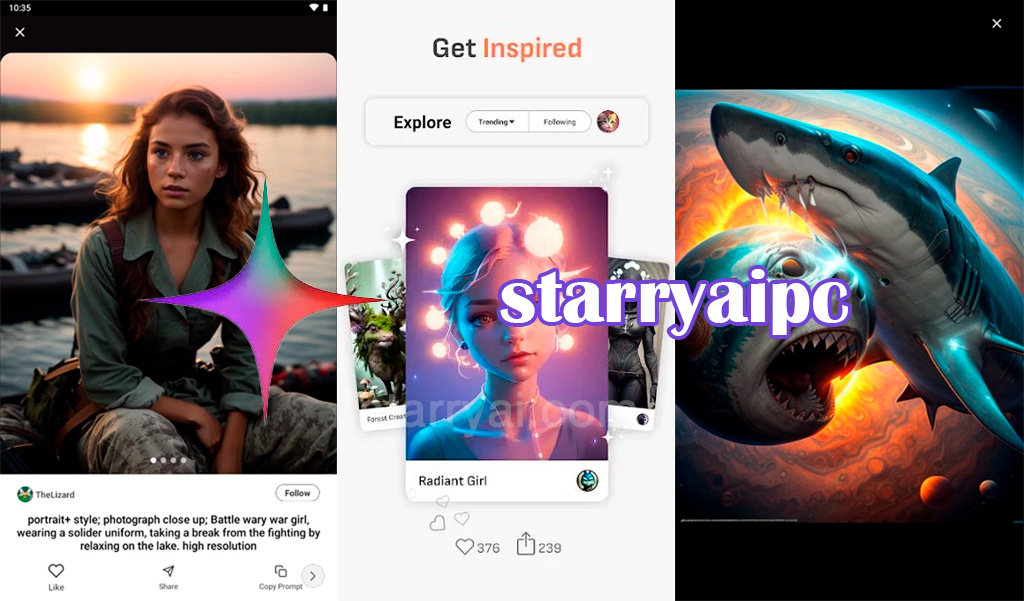
- Compatibilidad con NFT: StarryAI facilita la creación de imágenes listas para transformarse en NFTs (tokens no fungibles), lo que resulta perfecto para los artistas digitales que buscan incursionar en el mundo del arte digital certificado.
- Genera retratos con IA fácil y rápido: Convierte tus fotografías en retratos impresionantes con nuestro generador de IA, capturando personalidad y emoción en cada imagen. Desde estilos abstractos hasta retratos realistas, explora posibilidades infinitas y da vida a tus ideas.
- Uso sin conexión: Aunque muchas funcionalidades dependen de estar conectado a internet, StarryAI ofrece la posibilidad de guardar proyectos para seguir trabajando en ellos cuando estés sin conexión.
Descarga e instalación de StarryAI en iOS
El primer paso para utilizar StarryAI para iPhone o iPad es, evidentemente, descargar la aplicación desde la App Store.
La descarga es completamente gratuita, aunque dentro de la app encontrarás opciones de pago para funciones adicionales.
Pasos para la descarga
- Abre la App Store en tu dispositivo iOS.
- En la barra de búsqueda, escribe "StarryAI" y pulsa en buscar.
- Selecciona la app de los resultados y presiona el botón de descarga.
- Una vez instalada, abre la app para empezar a explorar sus funciones.
Una alternativa a las versiones oficiales es la versión MOD desarrollada por terceros (Starryai Inc). Esta modificación de la App, disponible para su descarga en el segundo botón que verás más abajo, te permite acceder a todas las funciones Premium de manera gratuita.
Requisitos mínimos del dispositivo
Para garantizar que StarryAI en iOS funcione de manera óptima, es importante asegurarse de que tu dispositivo cumpla con los requisitos técnicos mínimos.
Este es el conjunto básico de requisitos que debes cumplir para instalar y utilizar StarryAI en tu dispositivo iOS.
| Requisito | Detalles |
|---|---|
| Sistema Operativo | iOS 14.0 o posterior |
| Compatibilidad | iPhone, iPad y iPod touch |
| Espacio de almacenamiento | Al menos 150 MB de espacio libre |
| Conexión a Internet | Necesaria para generar y descargar imágenes |
| Cuenta de usuario | Requiere registro mediante correo o cuenta de Apple/Google |
| Procesador | Dispositivos con chip A10 o superior |
Por otro lado, si prefieres acceder a todas las ventajas Premium de la herramienta de forma gratuita, puedes descargar la versión modificada (MOD) de StarryAI a través del siguiente enlace:
Si bien la versión gratuita de StarryAI para iOS ofrece una amplia gama de herramientas, las funciones premium brindan aún más control y posibilidades creativas. Entre los beneficios de la suscripción premium se incluyen:
- Más variaciones por descripción: Genera hasta 10 variaciones diferentes por cada prompt.
- Resoluciones más altas: Ideal para proyectos que requieran una calidad de imagen superior.
- Acceso a estilos exclusivos: Disfruta de estilos de arte únicos disponibles solo para usuarios premium.
- Prioridad en la generación: Las imágenes se crean más rápido, lo que ahorra tiempo.
¿Puedo usar StarryAI en un Mac?
Actualmente, StarryAI no está disponible para su instalación directa en dispositivos macOS a través de la Mac App Store.
A pesar de que algunos usuarios con dispositivos que tienen chip M1 o M2 pueden ejecutar apps de iOS en macOS, esta funcionalidad no se extiende a todas las apps, y StarryAI no ofrece soporte nativo para macOS en este momento.
Alternativas para usar StarryAI en Mac
Sin embargo, si quieres utilizar StarryAI en un ordenador Mac, existen otras alternativas.
A continuación te presento una guía detallada para instalar y usar StarryAI en macOS utilizando un emulador, ya que StarryAI es una app móvil para iOS y Android, pero con la ayuda de un emulador puedes disfrutarla en tu Mac.
Paso 1: Descarga e instala un emulador de Android
Para usar StarryAI en macOS, necesitarás un emulador de Android, ya que no hay una versión nativa de la app para macOS.
Un emulador permite ejecutar aplicaciones Android en tu Mac.
Las mejores opciones de emuladores para macOS
- BlueStacks (la opción más recomendada por su rendimiento y facilidad de uso).
- NoxPlayer (otra opción con una interfaz sencilla).
Instalación de BlueStacks
- Ve al sitio web oficial de BlueStacks.
- Haz clic en el botón de descarga para macOS. (De momento solo está disponible la versión BlueStacks 4)
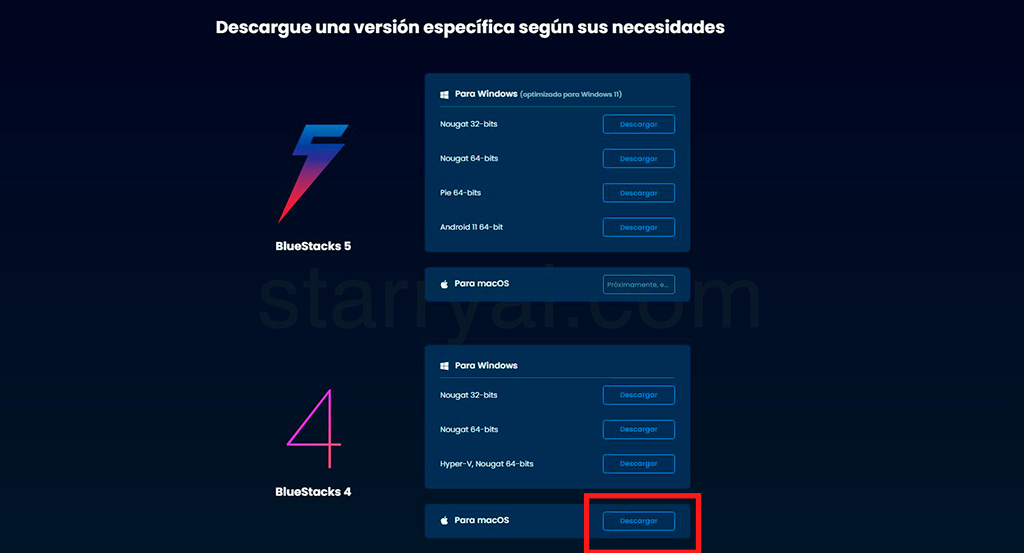
- Una vez que el archivo se haya descargado, ábrelo y sigue las instrucciones para instalar BlueStacks en tu Mac.
- Acepta los permisos solicitados durante la instalación. Podrás encontrar las instrucciones para ajustar las configuraciones de seguridad y permitir que la aplicación se instale correctamente.
Paso 2: Configura BlueStacks en tu Mac
- Después de instalar BlueStacks, abre el emulador.
- Cuando abras BlueStacks por primera vez, se te pedirá que inicies sesión con una cuenta de Google. Esto es necesario porque necesitarás acceder a Google Play Store para descargar StarryAI.
- Inicia sesión utilizando una cuenta de Google existente o crea una nueva si no tienes una.
Paso 3: Descarga StarryAI desde Google Play Store
- Una vez dentro de BlueStacks, abre la aplicación de Google Play Store.
- Usa la barra de búsqueda y escribe "StarryAI".
- Haz clic en el botón de Instalar junto a StarryAI en los resultados de búsqueda.
- La App se descargará e instalará en BlueStacks como lo haría en un dispositivo Android normal.
Paso 4: Ejecuta StarryAI en el emulador
- Una vez instalada, verás el icono de StarryAI en la pantalla de inicio de BlueStacks. Haz clic en el icono para abrir la aplicación.
- Cuando abras StarryAI por primera vez, tendrás que registrarte o iniciar sesión. Puedes hacerlo usando tu correo electrónico o iniciar sesión con tu cuenta de Google o Apple.
- Después de iniciar sesión, ya podrás empezar a generar imágenes utilizando la app directamente desde tu Mac a través del emulador.
Paso 5: Personalización y uso de StarryAI
- Al estar usando StarryAI desde un emulador, tienes acceso a todas las funcionalidades de la App, tal como lo harías en un dispositivo móvil.
- Puedes escribir tus descripciones textuales para generar imágenes, elegir entre los diferentes estilos artísticos que ofrece la app y ver las imágenes generadas en la pantalla de tu Mac.
- El uso de un emulador como BlueStacks también permite configurar el rendimiento, ajustar las teclas rápidas, e incluso usar tu ratón y teclado para un control más preciso durante la creación de imágenes.
Paso 6: Exporta y guarda tus imágenes
- Después de crear tus imágenes con StarryAI, puedes exportarlas directamente desde la aplicación. Dentro del emulador, guarda las imágenes en las carpetas compartidas que BlueStacks ofrece para interactuar con tu sistema macOS.
- Para exportar las imágenes a tu Mac, ve a la pestaña de archivos dentro de BlueStacks y selecciona las imágenes generadas para moverlas a una carpeta accesible desde tu sistema macOS.
Paso 7: Optimización del rendimiento del emulador
Si el rendimiento del emulador es lento, puedes ajustar algunas configuraciones en BlueStacks para optimizarlo:
- Asignar más RAM: En las configuraciones de BlueStacks, puedes aumentar la cantidad de RAM asignada al emulador para mejorar su rendimiento.
- Activar la virtualización: Habilita la virtualización desde las preferencias de tu Mac, lo que permitirá que BlueStacks funcione de manera más fluida.
Uso eficiente de StarryAI en macOS con emulador
Aunque StarryAI está diseñado para plataformas móviles, usar un emulador como BlueStacks en tu Mac te permitirá disfrutar de todas sus funciones. Esta opción es ideal para quienes prefieren trabajar en una pantalla más grande o integrar las imágenes generadas en sus proyectos en macOS sin necesidad de cambiar de dispositivo.
Siguiendo estos pasos, podrás instalar y usar StarryAI en macOS, aprovechar su capacidad creativa y exportar tus imágenes directamente desde el emulador hacia tu sistema de archivos en macOS.
- ¿Qué ofrece StarryAI?
- Descarga e instalación de StarryAI en iOS
- Funciones premium y sus beneficios
- ¿Puedo usar StarryAI en un Mac?
-
Alternativas para usar StarryAI en Mac
- Paso 1: Descarga e instala un emulador de Android
- Paso 2: Configura BlueStacks en tu Mac
- Paso 3: Descarga StarryAI desde Google Play Store
- Paso 4: Ejecuta StarryAI en el emulador
- Paso 5: Personalización y uso de StarryAI
- Paso 6: Exporta y guarda tus imágenes
- Paso 7: Optimización del rendimiento del emulador
- Uso eficiente de StarryAI en macOS con emulador