
StarryAI para iOS
No mundo da arte digital, as ferramentas baseadas em inteligência artificial estão transformando a maneira como os criadores concebem seus projetos.
Um dos aplicativos mais populares nesta categoria é StarryAI, uma plataforma que permite aos usuários gerar imagens únicas utilizando IA avançada.
StarryAI é uma ferramenta inovadora que utiliza inteligência artificial para a criação de imagens geradas automaticamente a partir de descrições textuais. Você pode inserir palavras-chave ou frases, e a IA interpretará essas entradas para criar uma representação visual única.
Seja você um artista digital ou apenas alguém interessado em explorar o potencial da IA na arte, este guia lhe fornecerá todas as ferramentas que você precisa para começar.
Baixe hoje mesmo e faça parte desta incrível revolução criativa!
O que StarryAI oferece?
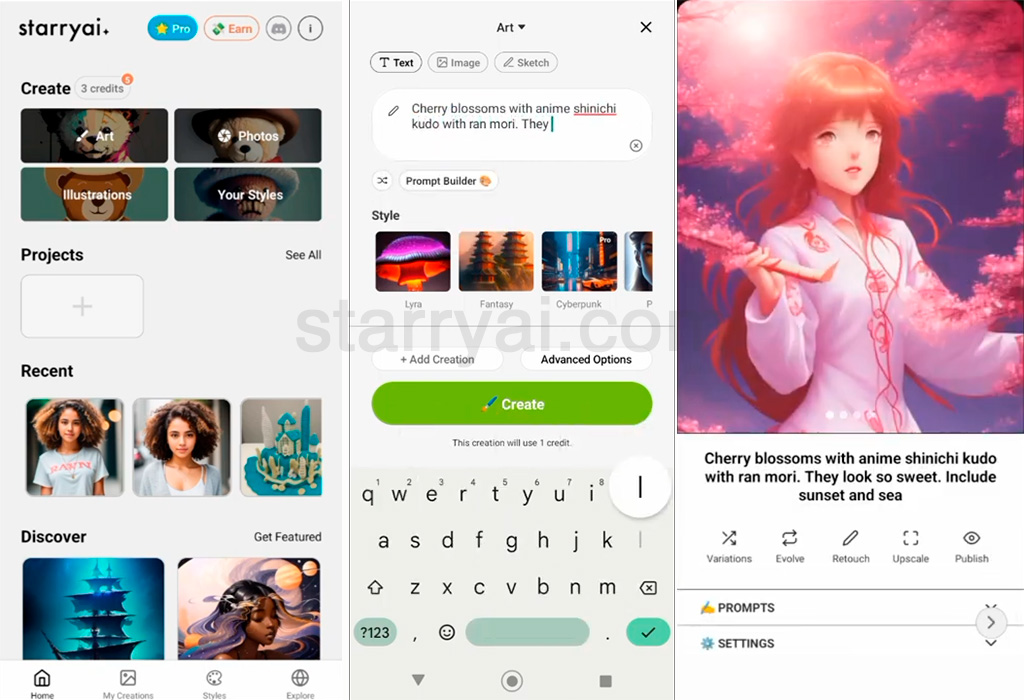
StarryAI oferece uma plataforma poderosa e fácil de usar que permite aos usuários gerar imagens artísticas utilizando inteligência artificial.
Aqui estão algumas características importantes ao utilizar StarryAI:
- Atualizações frequentes: StarryAI melhora constantemente seus algoritmos e adiciona novas funcionalidades, garantindo que você sempre trabalhe com as ferramentas mais avançadas para a geração de imagens.
- Suporte a resolução de alta qualidade: Com a versão premium, você pode gerar imagens em alta resolução, ideais para projetos profissionais ou impressões.
- Controle de iterações: StarryAI permite que os usuários ajustem a quantidade de iterações da IA, o que pode ajudar a refinar os detalhes ou a gerar uma imagem mais elaborada, conforme o seu desejo.
- Acesso à comunidade: O aplicativo inclui uma função para interagir com outros criadores e explorar imagens geradas pela comunidade, o que permite se inspirar e aprender com outros usuários.
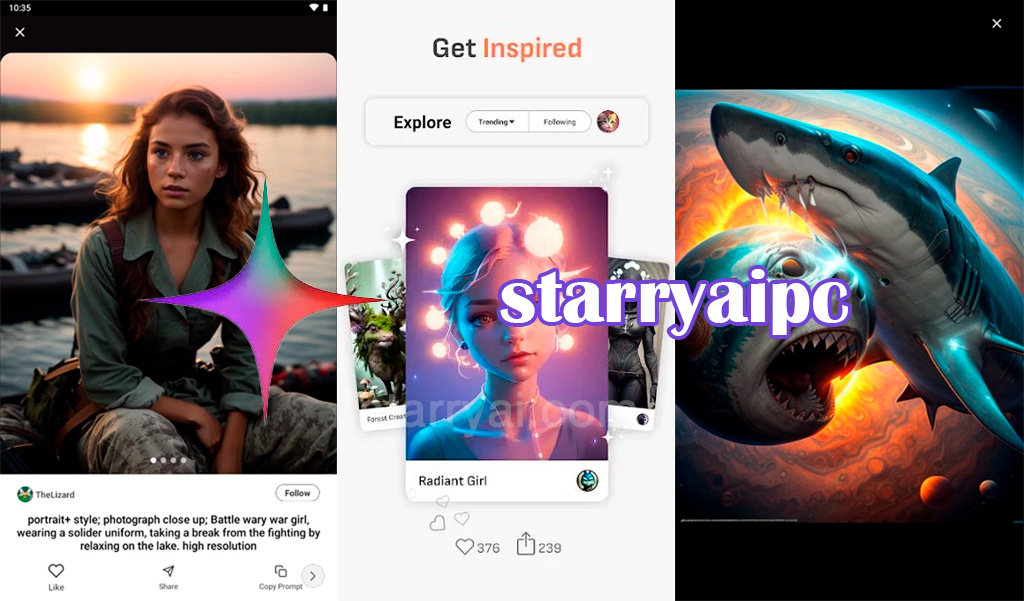
- Compatibilidade com NFT: StarryAI facilita a criação de imagens prontas para se transformarem em NFTs (tokens não fungíveis), perfeito para artistas digitais que buscam entrar no mundo da arte digital certificada.
- Gere retratos com IA fácil e rápido: Converta suas fotografias em retratos impressionantes com nosso gerador de IA, capturando personalidade e emoção em cada imagem. Desde estilos abstratos até retratos realistas, explore possibilidades infinitas e dê vida às suas ideias.
- Uso offline: Embora muitas funcionalidades dependam de estar conectado à internet, StarryAI oferece a possibilidade de salvar projetos para continuar trabalhando neles quando estiver offline.
Download e instalação de StarryAI no iOS
O primeiro passo para utilizar StarryAI para iPhone ou iPad é, evidentemente, baixar o aplicativo na App Store.
O download é completamente gratuito, embora dentro do app você encontre opções pagas para funções adicionais.
Passos para o download
- Abra a App Store no seu dispositivo iOS.
- Na barra de busca, escreva "StarryAI" e pressione para buscar.
- Selecione o app nos resultados e pressione o botão de download.
- Uma vez instalado, abra o app para começar a explorar suas funções.
Uma alternativa às versões oficiais é a versão MOD desenvolvida por terceiros (Starryai Inc). Esta modificação do App, disponível para download no segundo botão que você verá mais abaixo, permite acessar todas as funções Premium gratuitamente.
Requisitos mínimos do dispositivo
Para garantir que StarryAI no iOS funcione de maneira ideal, é importante garantir que o seu dispositivo atenda aos requisitos técnicos mínimos.
Este é o conjunto básico de requisitos que você deve cumprir para instalar e utilizar StarryAI no seu dispositivo iOS.
| Requisito | Detalhes |
|---|---|
| Sistema Operacional | iOS 14.0 ou posterior |
| Compatibilidade | iPhone, iPad e iPod touch |
| Espaço de armazenamento | Pelo menos 150 MB de espaço livre |
| Conexão à Internet | Necessária para gerar e baixar imagens |
| Conta de usuário | Requer registro via e-mail ou conta Apple/Google |
| Processador | Dispositivos com chip A10 ou superior |
Por outro lado, se você preferir acessar todas as vantagens Premium da ferramenta de forma gratuita, pode baixar a versão modificada (MOD) de StarryAI através do seguinte link:
Embora a versão gratuita de StarryAI para iOS ofereça uma ampla gama de ferramentas, as funções premium proporcionam ainda mais controle e possibilidades criativas. Entre os benefícios da assinatura premium estão incluídos:
- Mais variações por descrição: Gere até 10 variações diferentes para cada prompt.
- Resoluções mais altas: Ideal para projetos que exigem uma qualidade de imagem superior.
- Acesso a estilos exclusivos: Aproveite estilos artísticos únicos disponíveis apenas para usuários premium.
- Prioridade na geração: As imagens são criadas mais rapidamente, o que economiza tempo.
Posso usar StarryAI em um Mac?
Atualmente, StarryAI não está disponível para instalação direta em dispositivos macOS através da Mac App Store.
Embora alguns usuários com dispositivos que possuem chip M1 ou M2 possam rodar apps de iOS no macOS, essa funcionalidade não se aplica a todos os aplicativos, e StarryAI não oferece suporte nativo para macOS neste momento.
Alternativas para usar StarryAI em um Mac
No entanto, se você deseja usar StarryAI em um computador Mac, existem outras alternativas.
A seguir, apresento um guia detalhado para instalar e usar StarryAI no macOS utilizando um emulador, uma vez que StarryAI é um app móvel para iOS e Android, mas com a ajuda de um emulador você pode aproveitá-lo no seu Mac.
Passo 1: Baixe e instale um emulador de Android
Para usar StarryAI no macOS, você precisará de um emulador de Android, já que não existe uma versão nativa do aplicativo para macOS.
Um emulador permite executar aplicativos Android no seu Mac.
As melhores opções de emuladores para macOS
- BlueStacks (a opção mais recomendada pelo seu desempenho e facilidade de uso).
- NoxPlayer (outra opção com uma interface simples).
Instalação de BlueStacks
- Vá ao site oficial de BlueStacks.
- Clique no botão de download para macOS. (No momento, apenas a versão BlueStacks 4 está disponível)
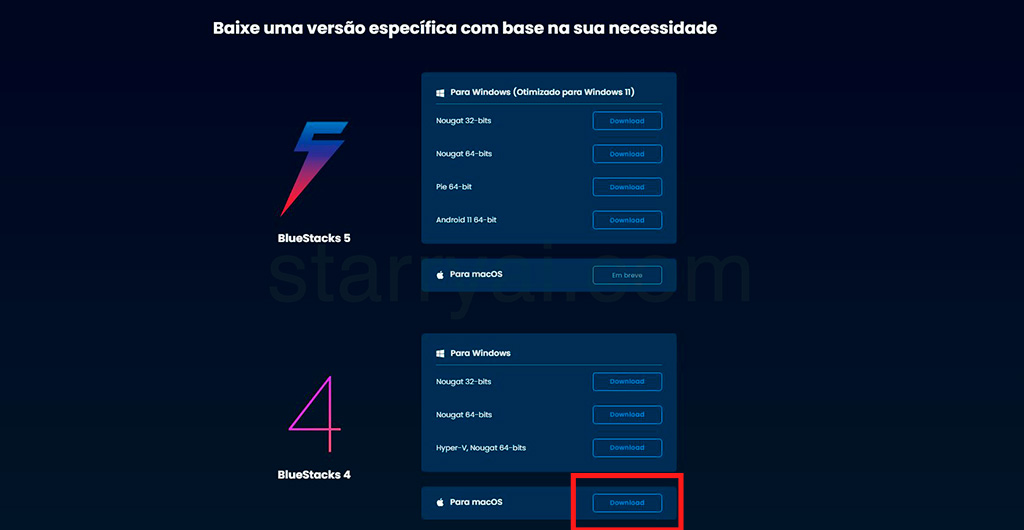
- Uma vez que o arquivo tenha sido baixado, abra-o e siga as instruções para instalar BlueStacks no seu Mac.
- Aceite as permissões solicitadas durante a instalação. Você encontrará as instruções para ajustar as configurações de segurança e permitir que o aplicativo seja instalado corretamente.
Passo 2: Configure BlueStacks no seu Mac
- Após instalar BlueStacks, abra o emulador.
- Ao abrir BlueStacks pela primeira vez, será solicitado que você faça login com uma conta do Google. Isso é necessário porque você precisará acessar a Google Play Store para baixar StarryAI.
- Faça login usando uma conta do Google existente ou crie uma nova, se não tiver uma.
Passo 3: Baixe StarryAI na Google Play Store
- Dentro de BlueStacks, abra o aplicativo da Google Play Store.
- Use a barra de pesquisa e escreva "StarryAI".
- Clique no botão de Instalar ao lado de StarryAI nos resultados de pesquisa.
- O aplicativo será baixado e instalado no BlueStacks como seria em um dispositivo Android comum.
Passo 4: Execute StarryAI no emulador
- Após a instalação, você verá o ícone de StarryAI na tela inicial de BlueStacks. Clique no ícone para abrir o aplicativo.
- Ao abrir StarryAI pela primeira vez, você terá que se registrar ou fazer login. Você pode fazer isso usando seu e-mail ou entrar com sua conta do Google ou Apple.
- Após fazer login, você poderá começar a gerar imagens usando o aplicativo diretamente do seu Mac através do emulador.
Passo 5: Personalização e uso de StarryAI
- Ao usar StarryAI em um emulador, você terá acesso a todas as funcionalidades do aplicativo, assim como faria em um dispositivo móvel.
- Você pode escrever suas descrições textuais para gerar imagens, escolher entre os diferentes estilos artísticos que o aplicativo oferece e ver as imagens geradas na tela do seu Mac.
- O uso de um emulador como BlueStacks também permite configurar o desempenho, ajustar teclas de atalho e até mesmo usar seu mouse e teclado para um controle mais preciso durante a criação de imagens.
Passo 6: Exporte e salve suas imagens
- Depois de criar suas imagens com StarryAI, você pode exportá-las diretamente do aplicativo. Dentro do emulador, salve as imagens nas pastas compartilhadas que BlueStacks oferece para interagir com seu sistema macOS.
- Para exportar as imagens para o seu Mac, vá até a aba de arquivos dentro de BlueStacks e selecione as imagens geradas para movê-las para uma pasta acessível no seu sistema macOS.
Passo 7: Otimização do desempenho do emulador
Se o desempenho do emulador estiver lento, você pode ajustar algumas configurações no BlueStacks para otimizá-lo:
- Atribuir mais RAM: Nas configurações de BlueStacks, você pode aumentar a quantidade de RAM atribuída ao emulador para melhorar seu desempenho.
- Ativar a virtualização: Ative a virtualização nas preferências do seu Mac, o que permitirá que BlueStacks funcione de maneira mais fluida.
Uso eficiente de StarryAI no macOS com emulador
Embora StarryAI seja projetado para plataformas móveis, usar um emulador como BlueStacks no seu Mac permitirá que você aproveite todas as suas funções. Esta opção é ideal para quem prefere trabalhar em uma tela maior ou integrar as imagens geradas em seus projetos no macOS sem precisar trocar de dispositivo.
Seguindo esses passos, você poderá instalar e usar StarryAI no macOS, aproveitar sua capacidade criativa e exportar suas imagens diretamente do emulador para o sistema de arquivos no macOS.
- O que StarryAI oferece?
- Download e instalação de StarryAI no iOS
- Funções premium e seus benefícios
- Posso usar StarryAI em um Mac?
-
Alternativas para usar StarryAI em um Mac
- Passo 1: Baixe e instale um emulador de Android
- Passo 2: Configure BlueStacks no seu Mac
- Passo 3: Baixe StarryAI na Google Play Store
- Passo 4: Execute StarryAI no emulador
- Passo 5: Personalização e uso de StarryAI
- Passo 6: Exporte e salve suas imagens
- Passo 7: Otimização do desempenho do emulador
- Uso eficiente de StarryAI no macOS com emulador